

如何为商品指定税务组?
系统根据商品和税务操作中配置的税务组(Grupo Tributário)匹配税务规则。税务组应先建立,并在相应税务操作和商品资料中正确关联。
操作入口
基础资料(Cadastros)→ 商品(Produtos)
基础资料(Cadastros)→ 商品(Produtos)
方式一:逐个商品设置
- 编辑目标商品,切换到“Fiscal(税务)”。
- 在“Grupo Tributário(税务组)”字段选择已建立的税务组。
- 保存商品。
方式二:Excel 批量设置
- 在商品列表点击“更多操作(Mais Ações)→ 导入/导出(Importar/Exportar)”。
- 在右侧“Alterar Dados de Produtos(修改商品资料)”中,按供应商、分类、品牌或商品种类筛选。留空时会导出全部商品。
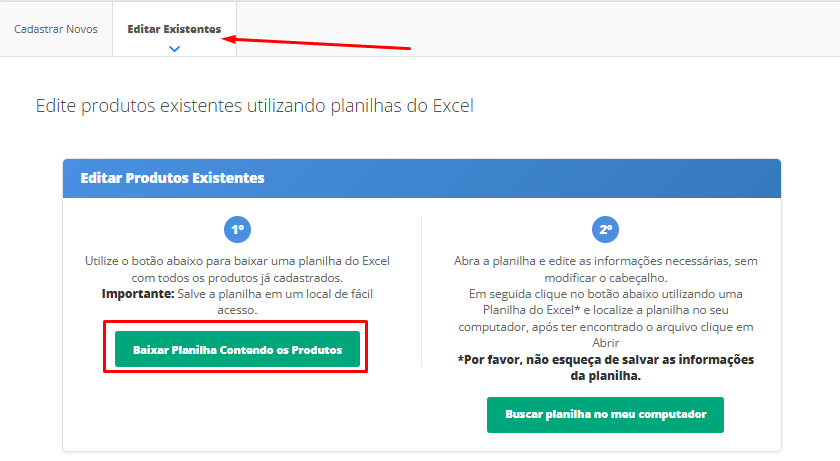
- 进入“Editar existentes(编辑现有)”,点击“Baixar Planilha Contendo os Produtos(下载包含商品的表格)”。等待进度完成。
- 下载的是 ZIP 压缩包:先解压,再打开其中的表格。
- 找到“Grupo Tributário”列,为目标商品选择税务组。如果多行相同,可复制税务组名称后选择目标行粘贴;原文提供 Ctrl + Shift + 向下箭头选择连续数据的方式。
- 同时填写商品的“Unidade Comercial(商业计量单位)”,保存表格。
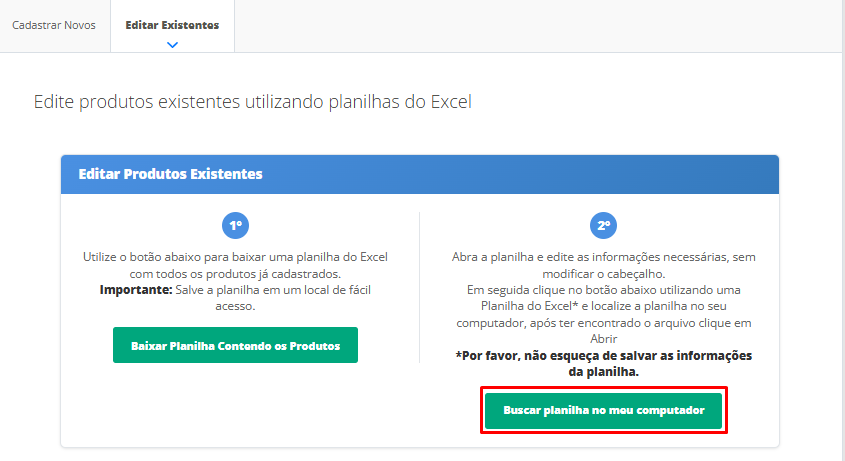
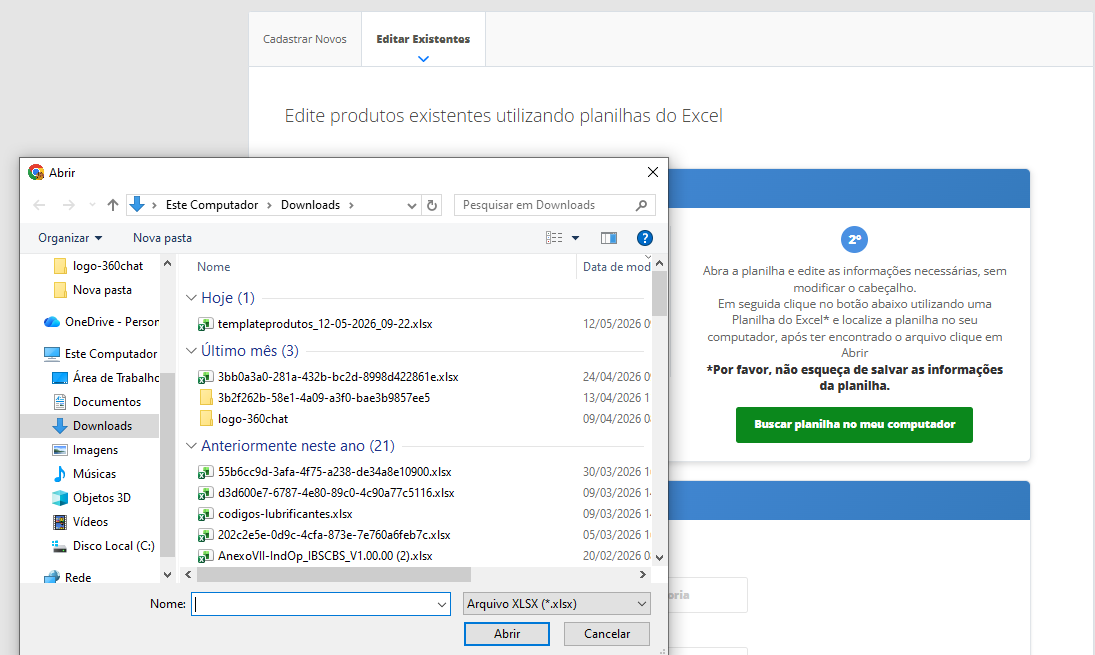
- 回到原导入页面,点击“Buscar planilha no meu computador”,选择修改后的表格并打开。等待系统读取完成,核对更新结果。
批量导入要点:填写税务组时必须同时提供商业计量单位;原文说明缺少该单位会阻止导入。
补充排查:客户常见疑问
填了税务组,为什么表格还不能导入?
检查同一商品行的“Unidade Comercial(商业计量单位)”是否已填写。
商品选了税务组,就完成所有税务配置了吗?
本步骤只关联商品的税务组;相应税务操作也需要配置对应的税务组。
查看界面截图(9 张)
截图来自葡语原文。请用上方保留的葡语字段名对照操作。






相关搜索:税务组,批量税务组,Grupo Tributário,商业单位。
