

如何设置相似或替代商品?
对用途接近、品牌或价格不同的商品,可以设置“相似商品(Similares)”,便于销售人员在订单和报价中寻找替代选项。
操作入口
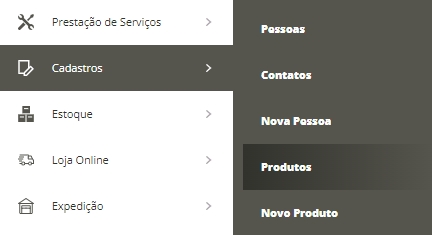
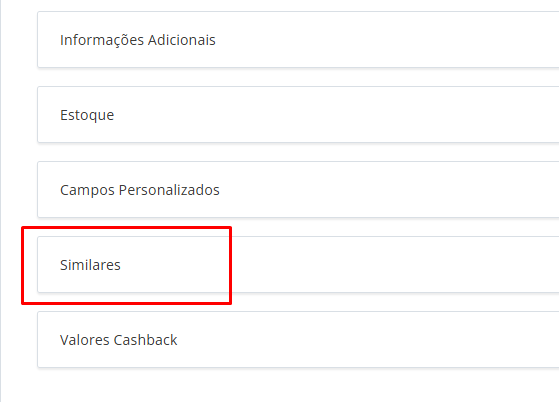
基础资料(Cadastros)→ 商品(Produtos)→ 编辑商品 → 资料(Dados)→ 相似商品(Similares)
基础资料(Cadastros)→ 商品(Produtos)→ 编辑商品 → 资料(Dados)→ 相似商品(Similares)
方式一:在商品中逐项关联
- 编辑主商品,找到“Similares”区域。
- 替代商品已在系统中建档:在“Produto”中查找,点击“Vincular com produto já cadastrado(关联已有商品)”。
- 只需要手工记录替代资料:点击“Inserir dados similares avulsos(录入独立相似资料)”,填写代码、名称、型号、品牌和制造商。
- 完成后保存商品。
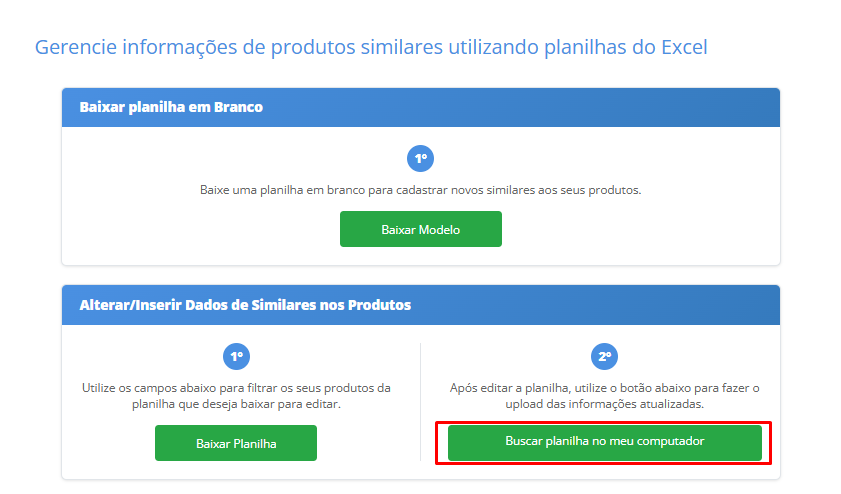
方式二:通过 Excel 批量导入
操作入口
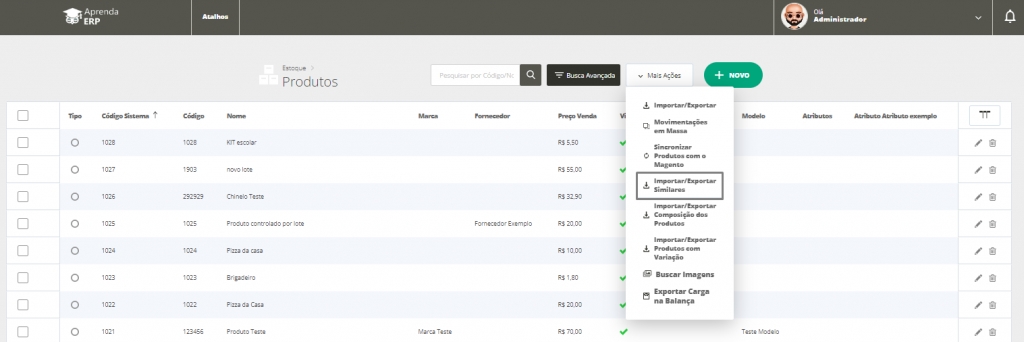
商品列表 → 更多操作(Mais Ações)→ 导入/导出相似商品(Importar/Exportar Produtos Similares)
商品列表 → 更多操作(Mais Ações)→ 导入/导出相似商品(Importar/Exportar Produtos Similares)
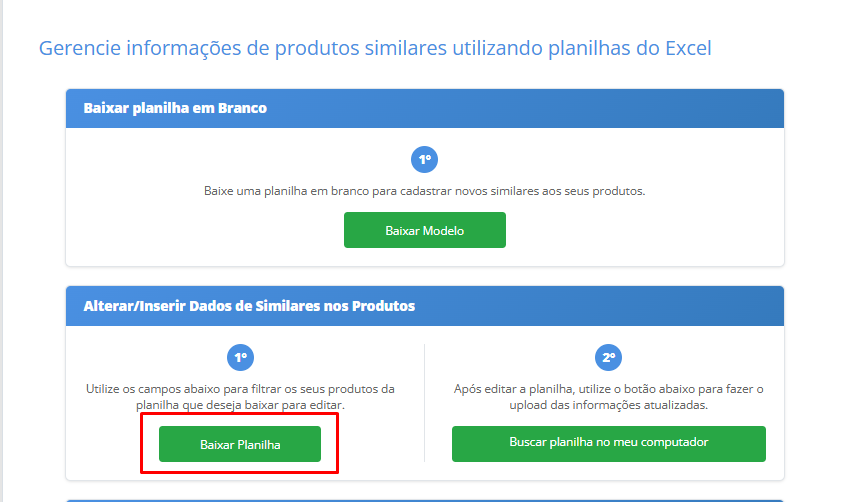
先下载空白模板,再按下表填写:
| 字段 | 填写说明 |
|---|---|
| Produto Principal(Código do Produto) | 主商品的系统代码;主商品必须已建档。 |
| Vincular ao Produto/Serviço(Código do Produto) | 需要关联的商品或服务代码。 |
| 选择 Sem Vínculo 后的独立资料 | 仅当上一列选择“Sem Vínculo(不关联)”时,填写代码、名称、型号、品牌和制造商。型号、品牌应为系统内已有资料;制造商需已建档并带 Fabricante 标签。 |
保存表格后,返回下载模板的页面,在第 4 步点击“Buscar Planilha no meu computador(从电脑选择表格)”,上传填写完成的文件。
销售时如何查找?
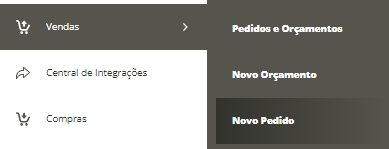
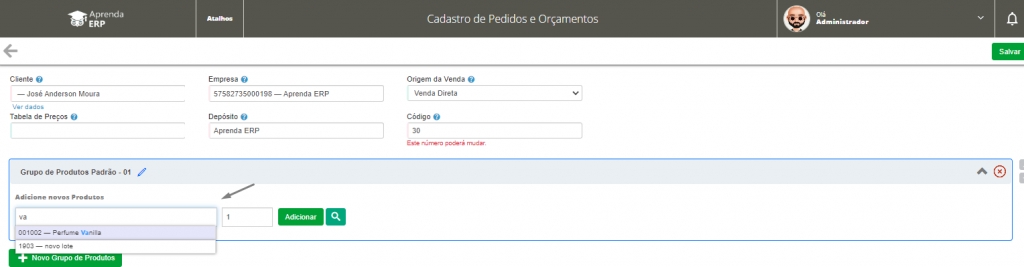
进入“销售(Vendas)→ 新建订单(Novo Pedido)”,先填写客户、公司和仓库。搜索主商品或相似商品的代码/名称时,系统会带出已设置的相似商品,选择需要的商品加入订单。
使用范围:相似商品显示在“订单和报价(Pedidos e Orçamentos)”页面;原文明确 POS/PDV 收银页不提供相似商品列表。
补充排查:客户常见疑问
为什么收银台没有显示替代商品?
该功能用于订单和报价页面。请进入 Pedidos e Orçamentos 查询,不能按同样方式在 PDV 查看。
查看界面截图(8 张)
截图来自葡语原文。请用上方保留的葡语字段名对照操作。

相关搜索:相似商品,替代商品,同类产品,Similares,Excel。
