

如何建立价目表并设置商品价格?
价目表可为不同客户群、销售渠道或业务情形设置不同价格,也能配置佣金、MVA 和自动更新规则。
操作入口
库存(Estoque)→ 价目表(Tabelas de Preços)→ + Novo
库存(Estoque)→ 价目表(Tabelas de Preços)→ + Novo
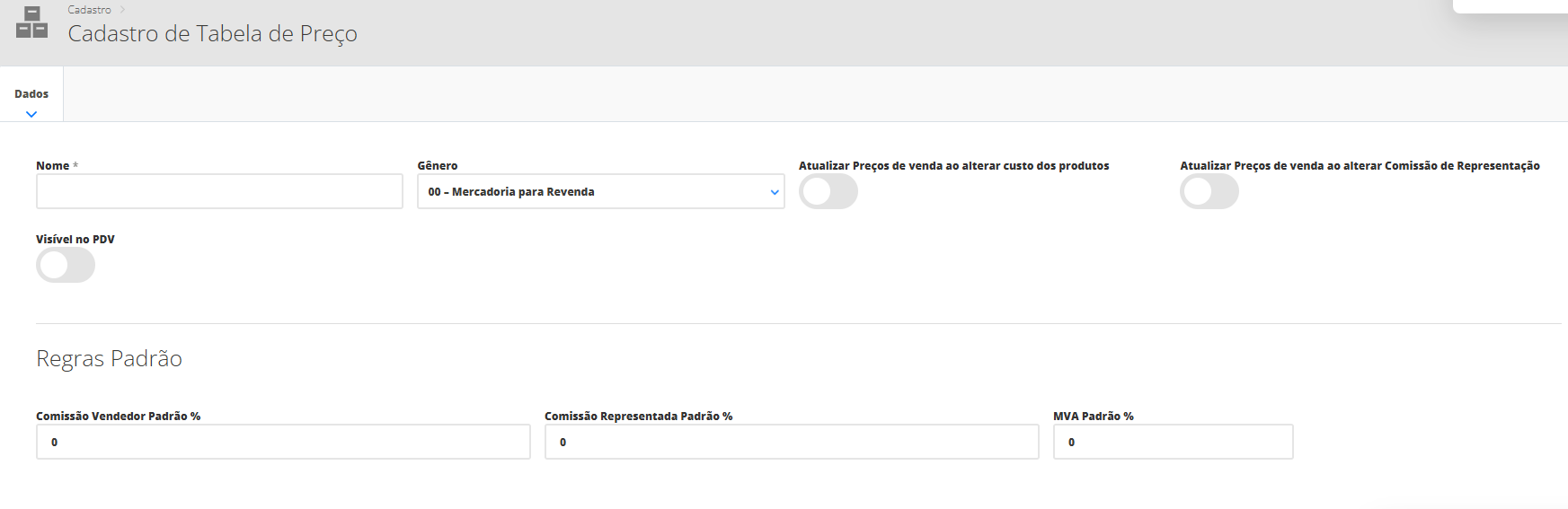
先保存价目表基础资料
- 填写名称(Nome),选择商品种类(Gênero),按需要设置自动更新和是否在 PDV 可见。
- 在“Regras Padrão(默认规则)”设置销售员佣金、代理企业佣金和 MVA 比例。
- 点击保存。首次保存后才会开放“Produtos(商品)”选项卡。
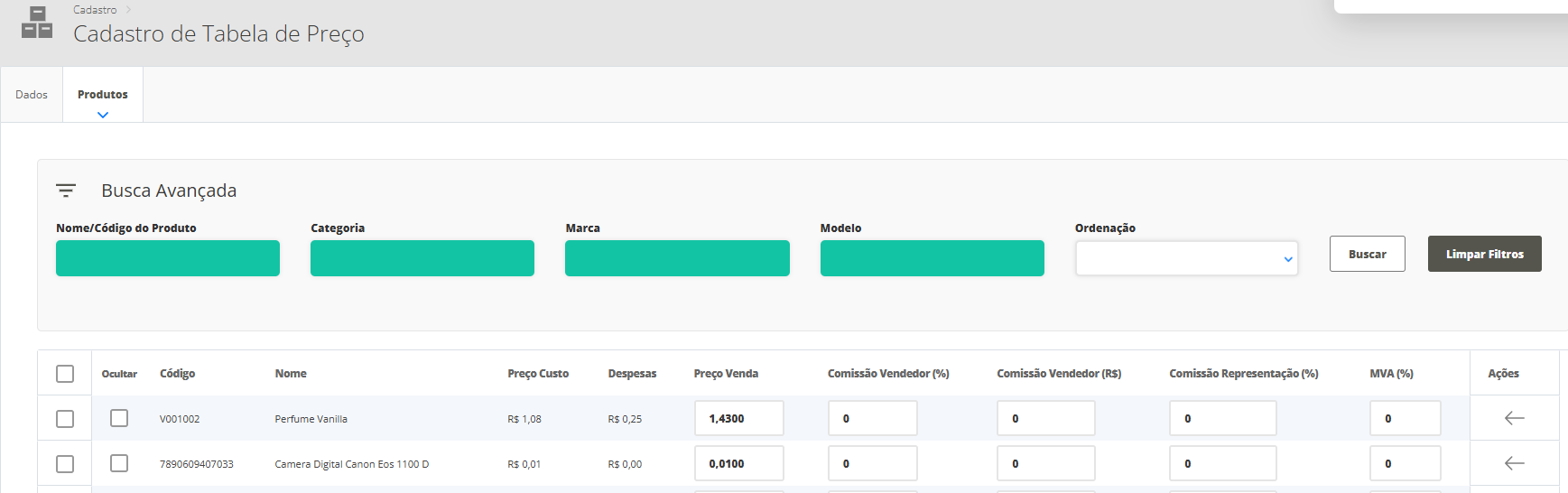
在商品页查找并修改
“Busca Avançada(高级搜索)”可按商品名称/代码、分类、品牌、型号和排序方式筛选。点击“Buscar(搜索)”应用,点击“Limpar Filtros(清除筛选)”重置。
| 字段 | 填写说明 |
|---|---|
| Ocultar | 隐藏该商品,使其不在这张价目表对应的销售列表出现;不会删除商品。 |
| Código / Nome | 商品代码和名称。 |
| Preço Custo / Despesas | 成本价及附加费用,金额单位 R$。 |
| Preço Venda | 本价目表的商品售价,可直接编辑。 |
| Comissão Vendedor (%) / (R$) | 销售员佣金比例及按售价计算的雷亚尔金额。 |
| Comissão Representação (%) | 该商品在此价目表的代理佣金比例。 |
| MVA (%) | 该商品在此表中的加价比例/Margem de Valor Agregado。 |
| Ações(←) | 用于导入或复制表/商品之间配置的操作按钮。 |
售价、销售员佣金比例与金额、代理佣金比例和 MVA,可在表格中逐个商品修改。若要对所有商品应用统一规则,回到“Dados(资料)”点击“Aplicar Regras Padrão(应用默认规则)”。
修改不会自动保存:编辑商品价格和佣金后,务必点击“Salvar”。
补充排查:客户常见疑问
为什么新建价目表时没有“商品”页?
先保存基础资料。首次保存后才会开放 Produtos 选项卡。
为什么改完价格后又变回去了?
商品表格中的修改不会自动保存;检查是否已点击 Salvar。
如何暂时让某商品不参与这张表的销售?
在该商品行勾选 Ocultar(隐藏)。
查看界面截图(6 张)
截图来自葡语原文。请用上方保留的葡语字段名对照操作。




相关搜索:价目表,价格表,不同售价,佣金,MVA,Tabelas de Preços。
